
Subscribe
- முகப்பு
- கல்கி
- மங்கையர் மலர்
- தீபம்
- கோகுலம்/Gokulam
- முக்கிய பிரிவுகள்முக்கிய பிரிவுகள்
- தொகுப்புகள்தொகுப்புகள்
- PremiumPremium

இன்று இணையத்தைத் பயன்படுத்துபவர்களில் பெரும்பான்மையானவர்கள் கூகுள் குரோம் பிரவுசரைத் தான் நம்பியிருக்கிறார்கள். அலுவலகப் பணி முதல் பொழுதுபோக்கு வரை அனைத்திற்கும் இதுவே பிரதானமான வாசலாக உள்ளது. இருப்பினும், நாட்கள் செல்லச் செல்ல இந்த பிரவுசர் வேகம் குறைவதையும், அடிக்கடி செயல் இழந்து நிற்பதையும் நாம் கவனித்திருப்போம்.
குறிப்பாகக் குறைந்த RAM வசதி கொண்ட கணினி அல்லது லேப்டாப்களில் இது பெரிய தலைவலியாக மாறும். ஆனால் கூகுள் நிறுவனமே இதற்குத் தீர்வு காணும் வகையில் சில சோதனைக் கருவிகளை நமக்காக மறைத்து வைத்துள்ளது என்பது பலருக்கும் தெரியாது. உங்கள் பிரவுசரின் செயல்திறனைப் பல மடங்கு அதிகரிக்கக்கூடிய அந்த ரகசியப் பக்கத்தைப் பற்றியும், அதில் நாம் மாற்ற வேண்டிய முக்கிய செட்டிங்ஸ் பற்றியும் இந்தப் பதிவில் பார்க்கலாம்.
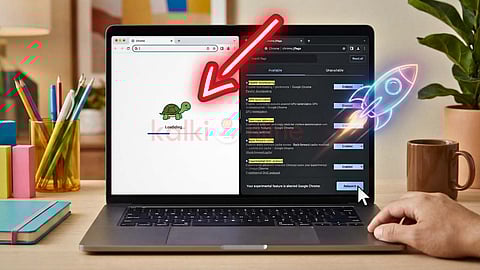
கூகுள் குரோம் பிரவுசரில் 'Flags' எனப்படும் ஒரு பகுதி உள்ளது. இது மேம்பாட்டாளர்கள் மற்றும் ஆர்வமுள்ள பயனர்களுக்காக ஒதுக்கப்பட்ட ஒரு சோதனைக் களமாகும். இதை அணுகுவதற்கு உங்கள் பிரவுசரின் Address Bar சென்று chrome://flags என்று தட்டச்சு செய்து உள்ளே நுழைய வேண்டும். அங்கே தோன்றும் தேடல் பெட்டியில் நமக்குத் தேவையான வசதிகளைத் தேடி, அவற்றைச் செயல்பாட்டிற்குக் கொண்டுவர வேண்டும்.
1. கோப்புகளைப் மின்னல் வேகத்தில் பதிவிறக்க:
பெரிய அளவிலான கோப்புகளை இணையத்திலிருந்து டவுன்லோட் செய்யும்போது அதிக நேரம் எடுப்பது வழக்கம். இதற்குக் காரணம் குரோம் இயல்பாக ஒரு கோப்பை ஒரே வரிசையாகப் பதிவிறக்கம் செய்வதே ஆகும். இதை மாற்ற #enable-parallel-downloading என்ற வசதியைத் தேடி ஆன் செய்ய வேண்டும். இது ஒரு பெரிய கோப்பைப் பல சிறு துண்டுகளாகப் பிரித்து, ஒரே நேரத்தில் இணையான வழிகளில் பதிவிறக்கம் செய்ய அனுமதிக்கும். இதனால் டவுன்லோட் வேகம் பல மடங்கு அதிகரிக்கும்.
2. சீரான தடையில்லா பயன்பாடு:
இணையதளங்களில் உள்ள உயர்தரப் படங்கள் மற்றும் வீடியோக்களைக் கையாளும்போது பிரவுசர் திணறுவதைத் தவிர்க்க #enable-gpu-rasterization என்ற செட்டிங் உதவும். பொதுவாக இணையப் பக்கங்களை ஏற்றும் சுமை கணினியின் CPU மீது இருக்கும். இந்த மாற்றத்தைச் செய்வதன் மூலம், அந்தப் பொறுப்பு கிராபிக்ஸ் கார்டுக்கு (GPU) மாற்றப்படும். இதனால் இணையப் பக்கங்களை மேலும் கீழும் நகர்த்தும்போது எவ்விதத் தடங்கலும் இன்றி மிக மென்மையாக இருக்கும்.
3. ஹேங் ஆவதைத் தவிர்க்க:
குறைந்த ஸ்டோரேஜ் வசதி கொண்ட கணினிகளில் பிரவுசர் அடிக்கடி பிரீஸ் ஆகி நிற்பதைத் தவிர்க்க #enable-zero-copy என்ற வசதி பயன்படுகிறது. இது திரையில் தகவல்களைக் காட்டும்போது நினைவகத்தின் பயன்பாட்டை வெகுவாகக் குறைக்கிறது. இதன் மூலம் கணினி ஹேங் ஆவது தவிர்க்கப்பட்டு, சீரான செயல்பாடு உறுதி செய்யப்படும்.
4. பக்கங்களை உடனடியாகத் திறக்க:
நாம் ஒரு இணையப் பக்கத்திலிருந்து முந்தைய பக்கத்திற்குச் செல்லும்போதோ அல்லது அடுத்த பக்கத்திற்கு நகரும்போதோ, அந்தப் பக்கம் மீண்டும் முதலிலிருந்து லோடு ஆவதை கவனித்திருப்போம். இது நேரத்தை வீணடிக்கும் செயலாகும். #back-forward-cache என்ற வசதியைச் செயல்படுத்துவதன் மூலம், ஏற்கனவே பார்த்த பக்கங்கள் நினைவகத்தில் சேமிக்கப்பட்டு, நொடிப்பொழுதில் திரையில் தோன்றும்.
5. இணைய வேகத்தை அதிகரிக்க: இணைய வேகம் குறைவாக இருக்கும் இடங்களில் #enable-quic என்ற நெறிமுறை பெரிதும் கைகொடுக்கும். இது இணைய தளங்களுடனான இணைப்பை ஏற்படுத்தும் நேரத்தைக் குறைத்து, பக்கங்களை வேகமாக ஏற்ற உதவுகிறது. இது கூகுளின் ஒரு நவீனத் தொழில்நுட்பமாகும்.
மேலே குறிப்பிட்டுள்ள மாற்றங்களைச் செய்த பிறகு, மாற்றங்கள் அமலுக்கு வர 'Relaunch' என்ற பட்டனை அழுத்தி பிரவுசரை மீண்டும் தொடங்க வேண்டும். இவை அனைத்தும் சோதனை அடிப்படையிலான வசதிகள் என்பதால், சில நேரங்களில் எதிர்பாராத மாற்றங்கள் ஏற்படலாம். அப்படி ஏதேனும் சிக்கல் தோன்றினால், மீண்டும் அதே பக்கத்திற்குச் சென்று மாற்றங்களை பழைய நிலைக்குக் கொண்டுவர முடியும்.
இந்த எளிய தொழில்நுட்ப உத்திகளைக் கையாள்வதன் மூலம், உங்கள் பழைய பிரவுசரைப் புதியது போல வேகமாகவும், திறமையாகவும் மாற்றிக்கொள்ளலாம்.
